La vera produttività tra iPhone e Windows non deriva da un singolo strumento, ma da una strategia ibrida che unisce cloud e soluzioni locali per superare i limiti della connettività italiana.
- Combinare il cloud per l’agilità e soluzioni locali (NAS, Wi-Fi Sync) per la velocità e la resilienza dei file pesanti.
- Proteggere l’intero ecosistema con un password manager cross-platform conforme al GDPR.
- Automatizzare le modalità di concentrazione su entrambi i dispositivi per eliminare le distrazioni e recuperare ore di lavoro.
Raccomandazione: Inizia subito a mappare il tuo flusso di dati per identificare dove una soluzione locale può farti guadagnare tempo e sicurezza rispetto al solo cloud.
Per un libero professionista in Italia, destreggiarsi tra un iPhone e un PC Windows è una realtà quotidiana. La promessa di un ecosistema digitale fluido, però, si scontra spesso con la frustrazione di file che non si trasferiscono, foto bloccate sul telefono e una costante perdita di tempo nel tentativo di far comunicare due mondi diversi. La reazione istintiva è cercare l’app miracolosa, installare iCloud per Windows o affidarsi completamente a OneDrive, sperando che la magia avvenga.
Tuttavia, queste soluzioni, pur valide, rappresentano solo una parte della risposta. Affidarsi ciecamente al cloud significa ignorare una variabile cruciale del contesto italiano: l’inaffidabilità e la disomogeneità della connessione internet. Ma se la vera chiave non fosse trovare lo strumento perfetto, bensì costruire una strategia di sincronizzazione ibrida? Un sistema intelligente che non solo trasferisce file, ma unifica notifiche, password e persino la capacità di concentrazione, garantendo una vera continuità operativa.
Questo non è il solito elenco di applicazioni. È un percorso strategico per costruire un ponte solido e resiliente tra il tuo iPhone e il tuo PC Windows. Analizzeremo come combinare il meglio dei due mondi, quello del cloud e quello locale, per creare un workflow che non solo funziona, ma ti fa guadagnare tempo, efficienza e tranquillità mentale, indipendentemente dalla qualità della tua linea ADSL o fibra.
Per guidarti in questo processo, abbiamo strutturato l’articolo in diverse tappe fondamentali. Ogni sezione affronta un pilastro del tuo ecosistema digitale, fornendo soluzioni pratiche e contestualizzate alla realtà lavorativa italiana.
Sommario: Strategia ibrida per sincronizzare iPhone e PC Windows
- Perché il trasferimento file via cloud fallisce nel 20% dei casi con connessioni instabili?
- Come proteggere l’intero ecosistema digitale domestico con una sola password master senza rischi?
- Hub proprietario o soluzioni aperte: quale scegliere per una casa di 100mq?
- L’errore di settaggio delle notifiche che riduce la tua concentrazione del 30% ogni giorno
- Quando attivare la modalità “Non Disturbare” automatica per salvare 5 ore a settimana?
- Come gestire un team distribuito in Italia usando strumenti cloud senza perdere il controllo?
- Perché fare due cose insieme abbassa il tuo QI temporaneo di 10 punti?
- Come prevenire allagamenti in casa mentre sei in vacanza grazie a un sensore da 30€?
Perché il trasferimento file via cloud fallisce nel 20% dei casi con connessioni instabili?
L’idea di avere tutti i file disponibili ovunque grazie al cloud è seducente, ma si scontra con la dura realtà del digital divide italiano. La dipendenza totale da servizi come iCloud Drive o OneDrive diventa un collo di bottiglia quando la connessione non è perfetta. Caricare un video 4K o un pesante file di progetto da 2GB può trasformarsi in un’attesa estenuante o, peggio, in un fallimento a metà del processo. Il problema non è il cloud in sé, ma l’assenza di un piano B. La realtà è che solo il 49% delle PMI italiane ha accesso alla connessione FTTH, il che significa che per la maggior parte dei professionisti, la velocità di upload è un limite concreto.
La soluzione è una strategia di sincronizzazione ibrida. Si tratta di usare il cloud per ciò che fa meglio (documenti leggeri, note, calendari) e affidarsi a soluzioni locali per i file pesanti. Strumenti come Resilio Sync, ad esempio, utilizzano la rete Wi-Fi domestica per sincronizzare cartelle tra iPhone e PC a velocità gigabit, senza mai passare per internet. Questo approccio ha due vantaggi immediati: velocità fulminea per i file di grandi dimensioni e la resilienza digitale, ovvero la capacità di continuare a lavorare senza interruzioni anche con una connessione ballerina o assente.
Ecco come implementare questa strategia:
- Cloud per l’agilità: Usa iCloud o OneDrive per documenti di testo, fogli di calcolo, presentazioni e file sotto i 50MB. La loro sincronizzazione sarà quasi istantanea e non peserà sulla tua banda.
- Wi-Fi locale per la potenza: Configura una cartella sincronizzata tramite la rete locale per i file video, i progetti grafici, i backup delle foto e qualsiasi altro materiale di grandi dimensioni.
- Pianificazione intelligente: Programma i backup più pesanti, come l’intero rullino fotografico, durante la notte, quando la rete domestica è meno congestionata.
- Alternative di connessione: Se vivi in una zona non coperta dalla fibra, valuta soluzioni FWA (Fixed Wireless Access) che spesso offrono velocità di upload superiori a una vecchia ADSL.
Questa mentalità ibrida trasforma un punto debole, la connessione, in un non-problema, permettendoti di concentrarti solo sul tuo lavoro.
Come proteggere l’intero ecosistema digitale domestico con una sola password master senza rischi?
Un workflow integrato tra iPhone e PC è inutile se non è sicuro. Il rischio maggiore in un ecosistema multi-piattaforma è la gestione delle password. Usare la stessa password ovunque è un suicidio digitale, mentre affidarsi al Portachiavi iCloud è limitante, poiché non si integra nativamente e in modo completo su Windows. La soluzione è un gestore di password cross-platform agnostico, che funzioni perfettamente su entrambi i sistemi operativi e browser.
Per un libero professionista italiano, la scelta dello strumento deve tenere conto di un fattore non negoziabile: la conformità al GDPR. È essenziale che i dati, incluse le password, siano gestiti nel rispetto della normativa europea. Ad esempio, soluzioni come Bitwarden sono conformi al GDPR e offrono la possibilità di ospitare i dati su server europei, utilizzando una crittografia “zero-knowledge” che impedisce persino al fornitore di accedere alle tue password. Questo garantisce sicurezza e conformità legale.
L’adozione di un gestore di password centralizzato permette di usare una sola, robusta “password master” per sbloccare tutte le altre. Questo non solo semplifica l’accesso a siti e servizi su entrambi i dispositivi, ma eleva drasticamente la sicurezza, permettendoti di generare e salvare password uniche e complesse per ogni singolo account. La funzionalità di auto-compilazione su iOS, Windows e nei browser rende l’intero processo trasparente e quasi istantaneo.
Ecco un confronto per orientare la scelta, ideale per un professionista con un ecosistema misto:
| Caratteristica | Bitwarden | 1Password | Portachiavi iCloud |
|---|---|---|---|
| GDPR Compliance | Completo con server EU | GDPR compliant, server Germania | Solo ecosistema Apple |
| Cross-platform | Eccellente | Molto buono | Solo Apple |
| Open Source | Sì, completamente | Parzialmente | No |
| 2FA agnostico | Supportato | Supportato | Limitato |
| Piano gratuito | Disponibile | Non disponibile | Gratuito con limiti |
Investire pochi euro al mese in uno strumento del genere non è un costo, ma un’assicurazione sulla continuità e la sicurezza del tuo business.
Hub proprietario o soluzioni aperte: quale scegliere per una casa di 100mq?
Una volta risolta la questione della sicurezza, il pilastro successivo è lo storage. La strategia ibrida si concretizza nella scelta tra affidarsi completamente a un hub proprietario come iCloud o costruire una soluzione più aperta e personalizzata basata su un NAS (Network Attached Storage). Per un freelance che lavora da casa, la decisione dipende da due fattori: la qualità della connessione internet e il bisogno di controllo e velocità.
Un hub proprietario come iCloud+ offre semplicità disarmante: paghi un abbonamento mensile e hai a disposizione uno spazio di archiviazione che si integra perfettamente con l’iPhone e, tramite iCloud per Windows, anche con il PC. Tuttavia, come abbiamo visto, questa soluzione è schiava della tua connessione internet. Invece, un NAS è un hard disk privato collegato alla tua rete locale. Funziona come un cloud personale: veloce, sicuro e completamente sotto il tuo controllo. È un investimento iniziale maggiore, ma che si ripaga nel tempo in termini di velocità e indipendenza.
Studio di caso: Analisi dei costi NAS vs iCloud su 5 anni
Per un’abitazione italiana, un NAS entry-level (circa 500€ di costo iniziale per dispositivo e dischi, più circa 30€/anno di consumo energetico) ha un costo totale di circa 650€ in 5 anni. Offre terabyte di spazio e velocità di trasferimento sulla rete locale che raggiungono 1 Gbit/s. Nello stesso periodo, un abbonamento iCloud+ da 2TB (119,88€/anno) costa 599,40€. A un costo simile, il NAS offre una velocità locale ineguagliabile e, soprattutto, l’indipendenza da connessioni internet instabili, un fattore chiave nelle zone con connettività limitata dove la banda ultra-larga è ancora poco diffusa.
La scelta ottimale non è necessariamente “o uno o l’altro”, ma una combinazione intelligente:
- Se hai una connessione FTTH stabile: Puoi privilegiare la comodità di iCloud per la maggior parte dei file, usando il PC come backup secondario.
- Se hai una connessione ADSL o FWA: Un NAS diventa quasi indispensabile. Puoi usarlo per i backup automatici del PC (come Time Machine) e come archivio centrale per i file pesanti, sincronizzando solo i file essenziali e leggeri tramite iCloud.
- Il meglio dei due mondi: Usa un NAS per i backup e l’archiviazione di massa, e sfrutta il piano gratuito o base di iCloud per la sincronizzazione perfetta di contatti, calendari, promemoria e note tra iPhone e PC. Questo ti dà la resilienza del NAS e l’integrazione fluida del cloud Apple.
Costruire il proprio hub digitale è il passo che segna il passaggio da utente passivo a gestore attivo e consapevole del proprio workflow.
L’errore di settaggio delle notifiche che riduce la tua concentrazione del 30% ogni giorno
Avere file e password sincronizzati è solo metà del lavoro. La vera fluidità operativa si ottiene quando si riesce a gestire il bene più prezioso: l’attenzione. Ogni notifica non essenziale che appare sul PC o vibra sull’iPhone è un’interruzione che frammenta la concentrazione e distrugge la produttività. L’errore più comune è subire passivamente il flusso di alert predefinito di ogni app, senza personalizzarlo in base al contesto (lavoro, pausa, tempo personale).
La maggior parte degli utenti non sfrutta gli strumenti avanzati che i sistemi operativi già offrono. La triste verità è che, sebbene la maggior parte degli italiani usi la tecnologia, solo una minoranza ne sfrutta le potenzialità per migliorare attivamente la propria vita lavorativa. Questo “digital divide culturale” ci porta a essere schiavi dei nostri dispositivi anziché padroni. Le modalità “Full Immersion” (Focus) su iOS e l’ “Assistente Notifiche” su Windows sono strumenti potentissimi, ma solo se configurati per lavorare in sinergia.

Il principio chiave è creare dei “silos di notifica” contestuali. Durante le ore di lavoro, solo le notifiche da colleghi, clienti specifici o app di project management dovrebbero poter “bucare” il muro del silenzio. Tutte le altre (social media, news, promozioni) devono essere silenziate di default. L’obiettivo non è disattivare tutto, ma creare un filtro intelligente che lasci passare solo ciò che è veramente urgente e importante per l’attività in corso. Una sincronizzazione efficace delle modalità di concentrazione tra iPhone e PC può ridurre drasticamente le micro-interruzioni, permettendo di entrare in uno stato di “deep work” e recuperare fino al 30% di efficienza cognitiva ogni giorno.
La vera sincronizzazione non riguarda solo i dati, ma soprattutto lo stato mentale, permettendo al professionista di essere pienamente presente e produttivo.
Quando attivare la modalità “Non Disturbare” automatica per salvare 5 ore a settimana?
La gestione manuale della concentrazione è destinata a fallire. L’unico modo per proteggere efficacemente la propria attenzione è automatizzare l’attivazione e la disattivazione delle modalità “Non Disturbare” (o “Full Immersion”) su entrambi i dispositivi, basandosi su orari, luoghi o app in uso. Questo approccio, noto come “Time Blocking”, permette di definire a priori i momenti dedicati al lavoro profondo e di renderli non negoziabili.
Per un professionista italiano, specialmente in modalità smart working, questo significa tradurre la propria giornata tipo in regole automatiche. Ad esempio, è possibile creare una modalità “Lavoro Concentrato” che si attiva automaticamente dalle 9:00 alle 13:00, silenziando tutto tranne le chiamate dei clienti principali. Poi, una modalità “Pausa Pranzo” più permissiva dalle 13:00 alle 15:00, e di nuovo la modalità lavoro nel pomeriggio. Questo è particolarmente rilevante nel contesto italiano, dove una larga percentuale di dipendenti ha iniziato a lavorare in smart working di recente, spesso senza una strategia per separare vita lavorativa e privata.
Studio di caso: Programmazione orari italiani per modalità concentrazione
Un freelance può programmare il suo ecosistema in questo modo: una modalità “Deep Work” dalle 9:00 alle 13:00, che blocca tutte le notifiche social e personali. Dalle 13:00 alle 15:00, una modalità “Personale” meno restrittiva che si attiva automaticamente per la tipica pausa pranzo estesa italiana. Dalle 15:00 alle 18:00, si riattiva la modalità lavoro. Infine, una modalità “Famiglia” o “Cena” si innesca automaticamente dalle 19:30, silenziando tutte le comunicazioni di lavoro per proteggere il tempo personale.
La sfida è far sì che queste modalità si sincronizzino tra iPhone e PC. Sebbene non esista un’integrazione nativa perfetta, è possibile ottenere un risultato quasi identico combinando gli strumenti giusti.
Il tuo piano d’azione per il Time Blocking cross-platform
- Calendari condivisi: Configura calendari condivisi tra iPhone e PC tramite iCloud o Google Calendar. Ogni blocco di lavoro pianificato diventa un evento.
- Trigger automatici: Imposta trigger di attivazione per le modalità Full Immersion di iOS basati su orari o posizione GPS (es. “quando arrivo in ufficio”).
- Automazione su Windows: Usa Power Automate su Windows per silenziare le notifiche o chiudere app non essenziali quando apri il tuo software di lavoro principale (es. Photoshop, VS Code).
- Sincronizzazione di base: Attiva la condivisione dello stato di “Full Immersion” nelle impostazioni di Messaggi su iPhone, così i contatti Apple sapranno quando non disturbarti.
- Verifica e ottimizza: Controlla settimanalmente i report di “Tempo di utilizzo” (Screen Time) per vedere dove perdi tempo e affinare le regole dei tuoi blocchi di concentrazione.
Trasformare il proprio calendario in un guardiano automatico della propria attenzione è la mossa strategica che libera più tempo e energia mentale.
Come gestire un team distribuito in Italia usando strumenti cloud senza perdere il controllo?
Per un libero professionista che collabora con altri freelance o gestisce un piccolo team distribuito sul territorio italiano, la sincronizzazione si estende dalla sfera personale a quella collaborativa. Qui, gli strumenti cloud diventano indispensabili, ma la scelta deve essere guidata da criteri di efficienza, integrazione cross-platform e, ancora una volta, conformità al GDPR.
La sfida è creare un “hub” digitale per ogni progetto o cliente che sia accessibile da chiunque, indipendentemente dal dispositivo utilizzato. La soluzione non è un singolo software onnicomprensivo, ma un mosaico di strumenti specializzati che lavorano in armonia. Un tipico stack per un team ibrido (iPhone/PC) potrebbe includere: uno strumento di project management (come Trello o Asana) per tracciare le attività, uno spazio di archiviazione condiviso (come OneDrive Business o cartelle condivise su un NAS) e uno strumento di fatturazione (come l’italianissimo Fatture in Cloud) per la parte amministrativa.
La scelta degli strumenti deve privilegiare quelli con server in UE e una chiara policy GDPR, per proteggere sia i dati del professionista che quelli dei suoi clienti.
Ecco una selezione di strumenti adatti a un team distribuito in Italia:
| Strumento | GDPR Compliance | Server EU | Integrazione iPhone/PC | Costo mensile |
|---|---|---|---|---|
| Trello | Sì | Sì | Ottima | Gratuito/10€ |
| Asana | Sì | Sì | Ottima | Gratuito/11€ |
| Fatture in Cloud | Sì | Italia | Buona | 8€ |
| OneDrive Business | Sì | Sì | Eccellente | 5€ |
Un approccio efficace per la gestione dei clienti è creare cartelle condivise sicure per ogni singolo cliente, utilizzando la tecnologia più adatta al loro profilo. Per clienti nell’ecosistema Apple, una cartella condivisa su iCloud Drive offre la massima integrazione. Per clienti che usano Windows o Android, un link protetto da password a una cartella su OneDrive garantisce versatilità. Per la massima sicurezza e per i clienti che gestiscono dati sensibili, l’accesso web a una cartella dedicata su un NAS privato rimane la soluzione più robusta.
Questo approccio modulare permette di costruire un sistema di collaborazione su misura, efficiente e sicuro, che si adatta alle esigenze di ogni progetto.
Perché fare due cose insieme abbassa il tuo QI temporaneo di 10 punti?
La necessità di una sincronizzazione perfetta e di una gestione attenta delle notifiche non è un vezzo da maniaci della produttività, ma una necessità neurologica. La scienza è chiara: il cervello umano non è fatto per il multitasking. Quando tentiamo di fare due cose contemporaneamente (come scrivere un’email mentre partecipiamo a una call), non stiamo facendo “multitasking”, ma un rapido e dispendioso “task-switching”. Questo continuo saltare da un’attività all’altra ha un costo cognitivo misurabile: una riduzione temporanea del QI funzionale che può arrivare fino a 10 punti, l’equivalente di una notte insonne.
Ogni interruzione, anche minima, costringe il cervello a ricaricare il contesto dell’attività precedente, sprecando tempo ed energia mentale. In un ecosistema iPhone-PC non ottimizzato, le fonti di interruzione sono doppie: le notifiche del telefono e quelle del computer. Questo bombardamento cognitivo è la causa principale della sensazione di “essere impegnati tutto il giorno senza aver concluso nulla”. La situazione è aggravata in Italia, dove per il 5,6% della popolazione che non ha accesso a una ADSL affidabile, anche i micro-rallentamenti dovuti alla sincronizzazione cloud contribuiscono a rompere il flusso.
Creare un’oasi di “single-tasking” è quindi l’obiettivo finale di una buona sincronizzazione. Significa eliminare ogni attrito che potrebbe distogliere l’attenzione dal compito attuale. Questo va oltre le notifiche e include anche il trasferimento di informazioni tra i dispositivi:
- Clipboard universale: Utilizzare app dedicate per avere un’unica clipboard tra iPhone e PC. Copia un link sul telefono e incollalo direttamente nel browser del computer, senza passaggi intermedi.
- Note istantanee: Sfruttare app di note basate su file locali e sincronizzate via cloud (come Obsidian su iCloud) per avere accesso immediato alle informazioni senza dover aprire app pesanti.
- Stop alle email a sé stessi: Eliminare la pratica di inviarsi file via email. Usare AirDrop (tra dispositivi Apple) o soluzioni di trasferimento Wi-Fi diretto per passaggi istantanei.
Il tempo perso è quantificabile: si stima che appena 10 interruzioni non pianificate al giorno possano costare fino a un’ora di produttività. Un setup ben integrato può far recuperare facilmente 5 o più ore a settimana, semplicemente proteggendo la capacità del cervello di fare una cosa alla volta.
L’investimento in un ecosistema sincronizzato è un investimento diretto nella propria lucidità e capacità cognitiva.
Punti chiave da ricordare
- Adotta una strategia ibrida: combina la flessibilità del cloud per i file leggeri con la velocità e la sicurezza di una soluzione locale (NAS, Wi-Fi Sync) per i dati pesanti.
- Proteggi il tuo ecosistema: utilizza un password manager cross-platform e conforme al GDPR per unificare la sicurezza senza sacrificare la comodità.
- Automatizza la concentrazione: sfrutta le modalità “Full Immersion” e il “Time Blocking” per creare barriere automatiche contro le distrazioni e recuperare ore di lavoro produttivo.
Come prevenire allagamenti in casa mentre sei in vacanza grazie a un sensore da 30€?
L’apice di un ecosistema digitale perfettamente integrato si manifesta quando la tecnologia non solo migliora il lavoro, ma protegge la nostra vita e i nostri beni, anche quando non ci siamo. Un esempio pratico e potente è la domotica per la sicurezza domestica. Prevenire un allagamento mentre si è in vacanza può sembrare un argomento lontano dalla sincronizzazione PC-iPhone, ma in realtà ne è la dimostrazione più evoluta: la capacità di ricevere un’informazione critica, generata in casa, sul proprio dispositivo di lavoro, ovunque ci si trovi.
Grazie a sensori di allagamento smart, che costano poche decine di euro e sono facilmente reperibili sul mercato italiano (ad esempio su Amazon.it o da Leroy Merlin, con brand come Sonoff o Shelly), è possibile ricevere un allarme istantaneo sul proprio iPhone al primo segno di perdita d’acqua. Ma cosa succede se l’iPhone è in modalità silenziosa o se stiamo lavorando concentrati al PC? È qui che l’ecosistema integrato fa la differenza. Servizi come Phone Link di Microsoft permettono di ricevere le notifiche dell’iPhone direttamente sul PC Windows 11.
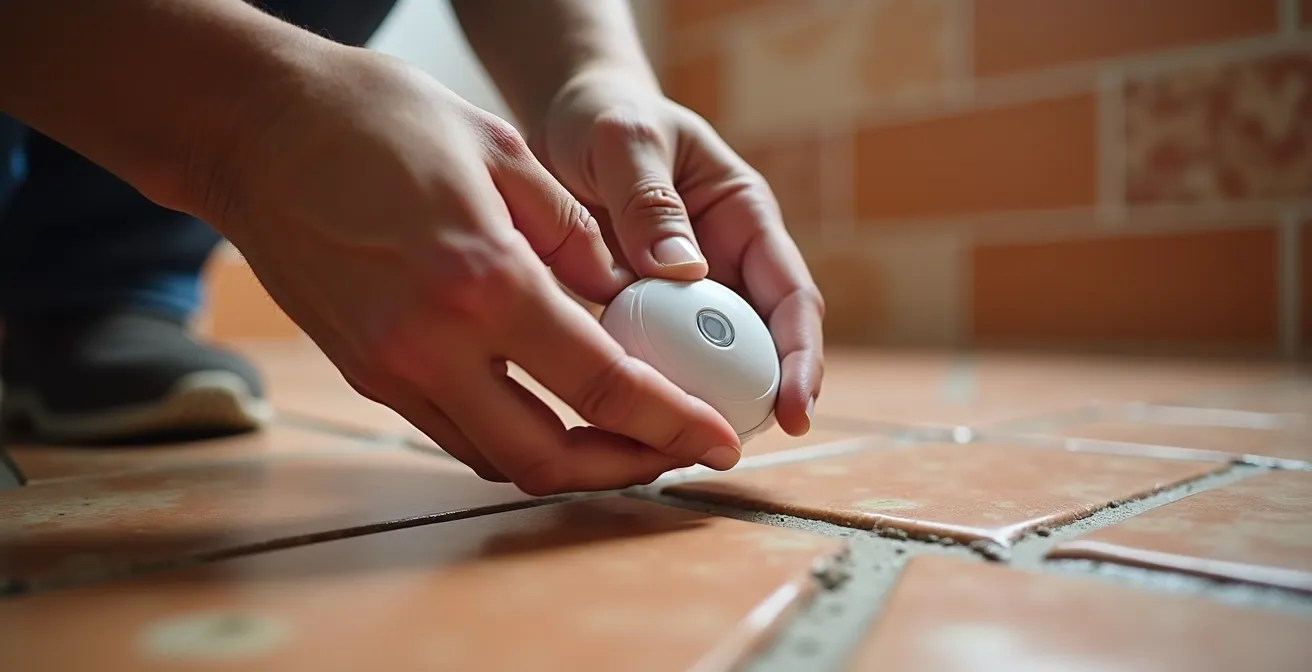
Configurando le app di domotica per inviare “Notifiche Critiche” (una funzione di iOS che bypassa le modalità “Non Disturbare”), l’allarme di allagamento arriverà sia sull’iPhone che, tramite Phone Link, sul PC. Questa ridondanza garantisce che un’informazione vitale non vada persa. Se il sensore è abbinato a una valvola dell’acqua smart, è persino possibile chiudere l’alimentazione idrica principale con un tap dall’app, limitando i danni da migliaia di chilometri di distanza.
Ecco come configurare questo sistema di allerta cross-platform:
- Installazione: Posiziona un sensore acqua compatibile con HomeKit (per la massima integrazione iOS, come Eve Water Guard) o con Alexa/Google Home nei punti a rischio (bagno, cucina, lavanderia).
- Configurazione Notifiche Critiche: Nelle impostazioni dell’app di domotica sul tuo iPhone, abilita l’opzione per le notifiche critiche, in modo che possano superare il silenzioso.
- Collegamento al PC: Installa e configura l’app “Collegamento al telefono” (Phone Link) di Microsoft sul tuo PC e l’app corrispondente sul tuo iPhone per duplicare le notifiche.
- Test del sistema: Prima di partire, testa il sensore con un panno umido per verificare che la catena di notifiche funzioni correttamente su entrambi i dispositivi.
In definitiva, costruire un ecosistema digitale fluido significa creare un sistema nervoso tecnologico che lavora per te, proteggendo il tuo tempo, i tuoi dati e persino la tua casa, con un’efficienza silenziosa e costante. Inizia oggi stesso ad applicare questi principi per trasformare la frustrazione tecnologica in un vantaggio strategico.